Bilagsregistrering – fra innboks til bokføring
Se hvordan et bilag beveger seg fra innboksen til bokføring, og bli kjent med bilagets fem seksjoner.
Innboksen — der bilagsregistreringen begynner
Bilagsregistrering starter i innboksen, der du finner alle bilag som ennå ikke er bokført. Bilag kan komme hit fra flere kilder:
PDF-fakturaer du har lastet opp eller mottatt via e-post
Elektroniske fakturafiler fra Sproom eller direkte fra leverandører
Kvitteringer mottatt via appen EG Xena Bilag
Velg i menyen Finans > Bilagsregistrering.
Du kan navigere raskt gjennom bilaget ved hjelp av hurtigtaster som er spesielt tilpasset bilagsregistrering. Du kan f.eks. trykke Alt+A for raskt å gå fra et åpent bilag tilbake til innboksen.
➡️ Se oversikten over hurtigtaster
Send bilag direkte via e-post
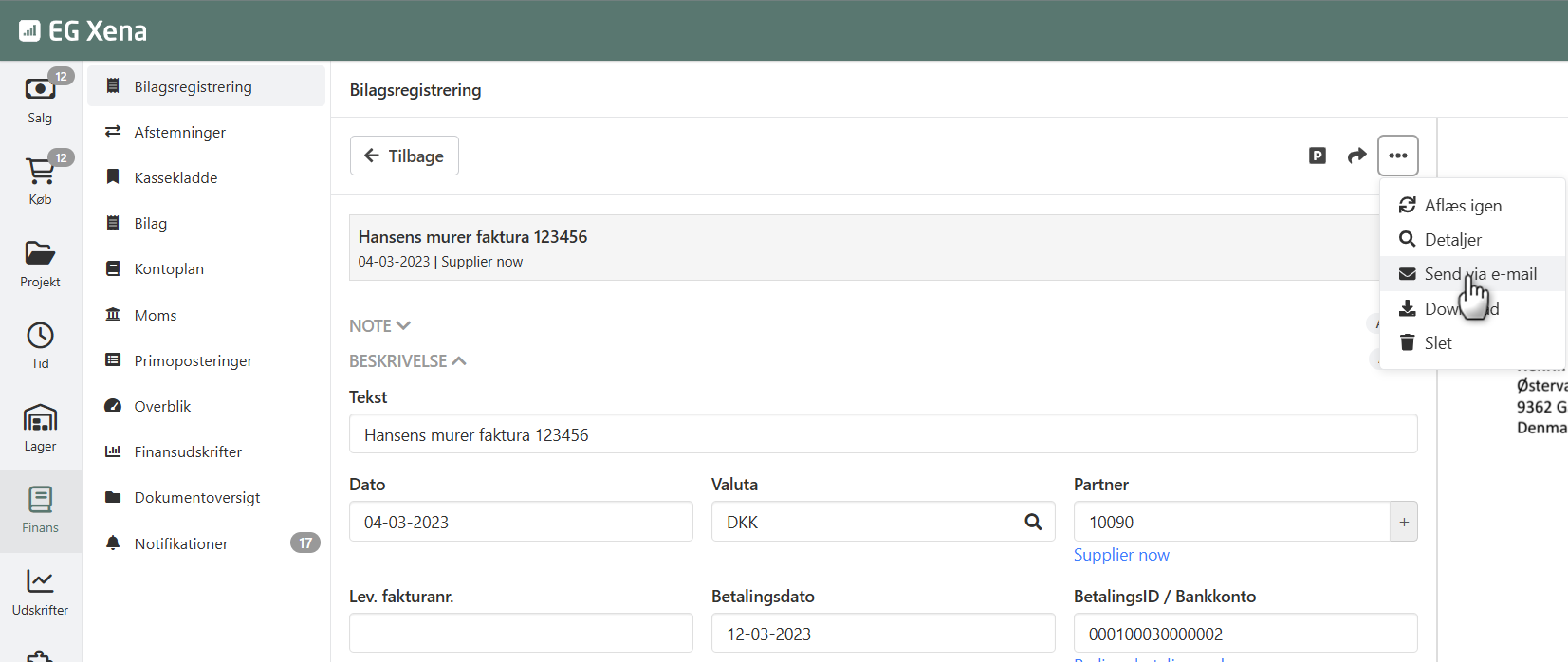
Du kan sende et bilag direkte via e-post, uten først å måtte laste ned og laste opp filen igjen. Funksjonen finnes både i bilagslisten og i den enkelte bilagsvisningen via menyen (de tre prikkene).
Klikk på de tre prikkene og velg Send via e-post. E-posten åpnes med bilaget vedlagt og klar til at du kan fylle inn mottaker og melding.
💡 Emnefeltet fylles automatisk ut med dokumentets beskrivelse når du sender via e-post. Du kan alltid selv endre emnet før e-posten sendes.
Bokføring og godkjenning
Hvis du har bokføringsrettigheter, kan du registrere og bokføre bilaget direkte. Hvis ikke, kan du fylle inn opplysninger og sende det videre til godkjenning hos en kollega. Det kan også settes opp godkjenningsregler som automatisk sender bilag videre til en annen brukers innboks, hvis du ikke har tilgang til å godkjenne alt.
➡️ Guide til oppsett av godkjenningsregler
Når bilaget bokføres, tildeles det et bilagsnummer basert på kladden og brukeren som utfører bokføringen. Kladder opprettes via Oppsett > Finansielle innstillinger > Kladder.
➡️ Se hvordan du setter opp nummerserier og velger kladd på en bruker
Bilagets fem seksjoner
Et bilag i Xena er delt inn i fem logiske seksjoner, som er beskrevet under.
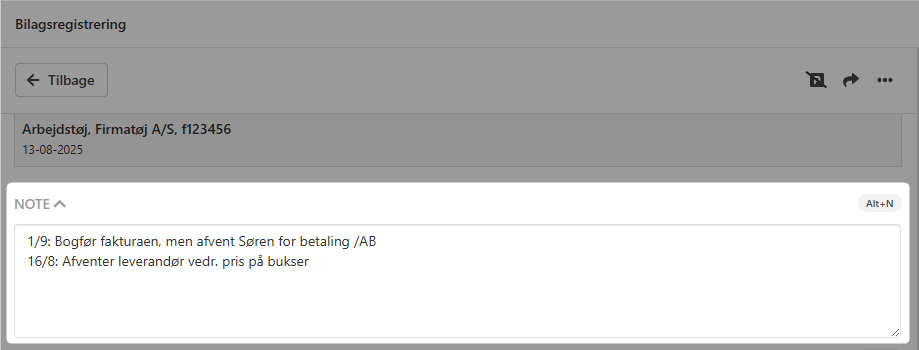
1: Notater
Denne seksjonen brukes til interne notater om bilaget. Notatene lagres sammen med partnerposteringen ved bokføring og vises også under Kjøp > Betalinger.
➡️ Les mer om notater og parkering av bilag
2: Beskrivelse
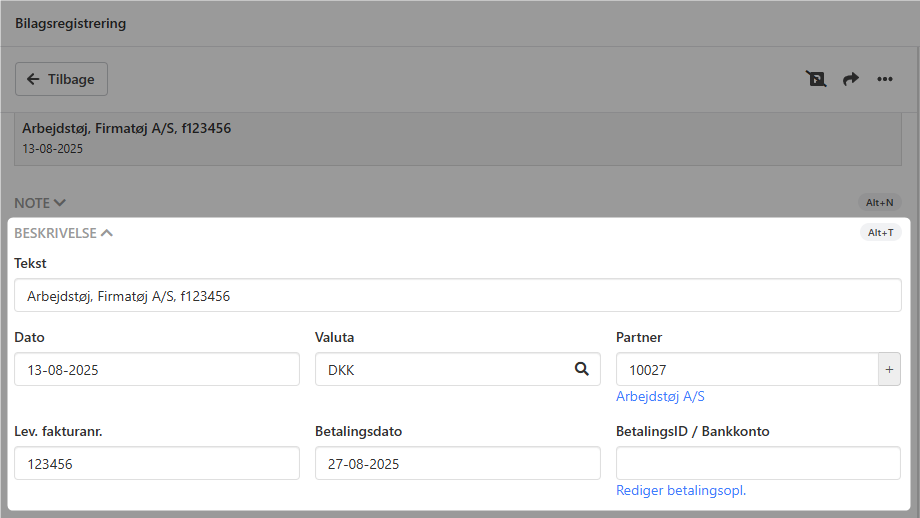
Her finner du de grunnleggende opplysningene om bilaget. Xena leser automatisk av mange av disse når bilaget mottas. Den øverste tekstlinjen fungerer som standardbeskrivelse på de påfølgende konteringslinjene. Derfor anbefales det å skrive en tydelig og dekkende tekst, som også lagres og kan brukes til søk senere.
➡️ Se også: Dokumentstyring
💡 Gjenkjenner Xena leverandøren på bilaget, fylles den øverste tekstlinjen automatisk ut med leverandørnavn og fakturanummer, f.eks. Øldepotet Haraldskær - 111, i stedet for filnavnet. Er det ikke noe fakturanummer, brukes kun leverandørnavnet. Gjenkjennes leverandøren ikke i det hele tatt, brukes filnavnet som tidligere. Du kan alltid selv rette teksten i etterkant.
Leverandøropplysninger: Hvis leverandøren ikke er opprettet, kan du raskt opprette den via +-knappen i feltet Partner. Selv for kontantbilag, f.eks. fra en kafé eller et bakeri, anbefales det å opprette leverandøren. Når en leverandør velges, vises ytterligere felt for fakturanummer, betalingsdato og betalings-ID/bankkonto — viktige opplysninger hvis du senere eksporterer betalinger for import i banken din.
Ved oppretting av leverandører må du være oppmerksom på følgende:
Angi alltid CVR- eller Brreg-nummer, slik at Xena kan gjenkjenne leverandøren
Unngå å bruke samme CVR- eller Brreg-nummer på flere leverandører
Fjern CVR- eller Brreg-nummeret før du deaktiverer en leverandør
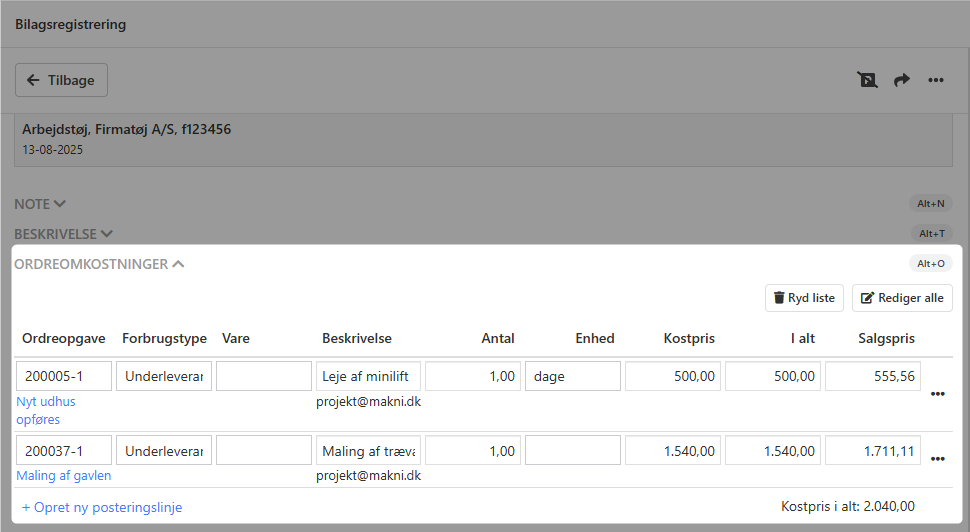
3: Ordrekostnad
Her kan du legge til utgiftslinjer på salgsordrer. Denne seksjonen vises kun hvis det er opprettet minst ett prosjekt i regnskapet ditt.
➡️ Oppgaver vises avhengig av om de er satt opp til å vises i bokføring
Bruk knappene Rediger alle og Tøm liste for å endre eller fjerne bilagets ordrekostnader samlet.
➡️ Bilagsregistrering til salgsordrer og godkjenningsflyt
➡️ Oppretting av ordrekostnader via elektronisk faktura
4: Kontering
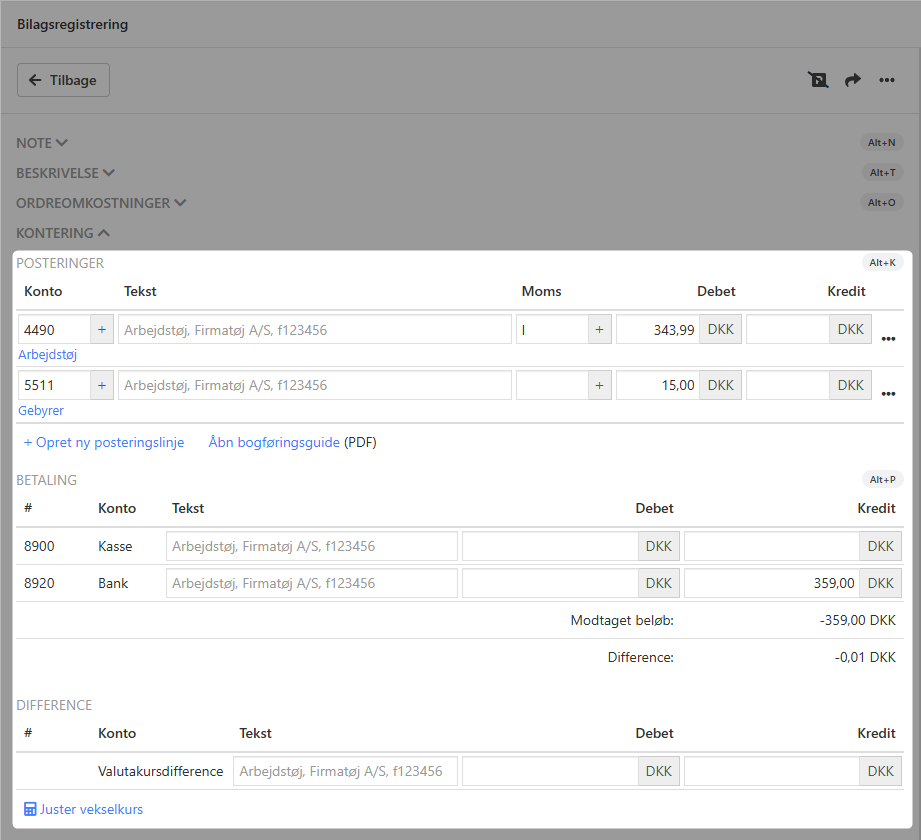
I denne seksjonen velger du hvordan bilaget bokføres:
Velg finanskonto
Skriv inn beløp (inkl. mva)
Legg til ev. beskrivelse
Hvis du ofte konterer bilag fra samme leverandør på samme konto, kan du merke av for feltet Lagre bokføringsdetaljene på partneren til neste gang, slik at Xena husker oppsettet.
Hvis du mangler en finanskonto i søket, bør du kontrollere om du har lagt inn et kontonummer eller SAF-T-nummer på kontoen. I bilagsregistrering og kladden vises kun kontoer som har enten et kontonummer eller et SAF-T-kontonummer fylt ut.
➡️ Les mer om kontoplanen
Allerede betalt? Er fakturaen allerede betalt, klikker du på beløpsfeltet ved siden av betalingskontoen — systemet setter automatisk inn beløpet. Ved delvis betaling kan du justere beløpet, og restbeløpet registreres som en leverandørsaldo. Bokføringsdato for betalingen hentes fra betalingsdatoen i Beskrivelse-seksjonen, hvis den er angitt — ellers brukes bilagsdatoen.
Håndtering av utenlandsk valuta: Ved utenlandske fakturaer kan du justere for kursdifferanser:
Skriv inn det faktisk betalte beløpet på betalingskontoen
Klikk på Juster vekslingskurs
Xena tilpasser fakturabeløpet automatisk
5: Resultat
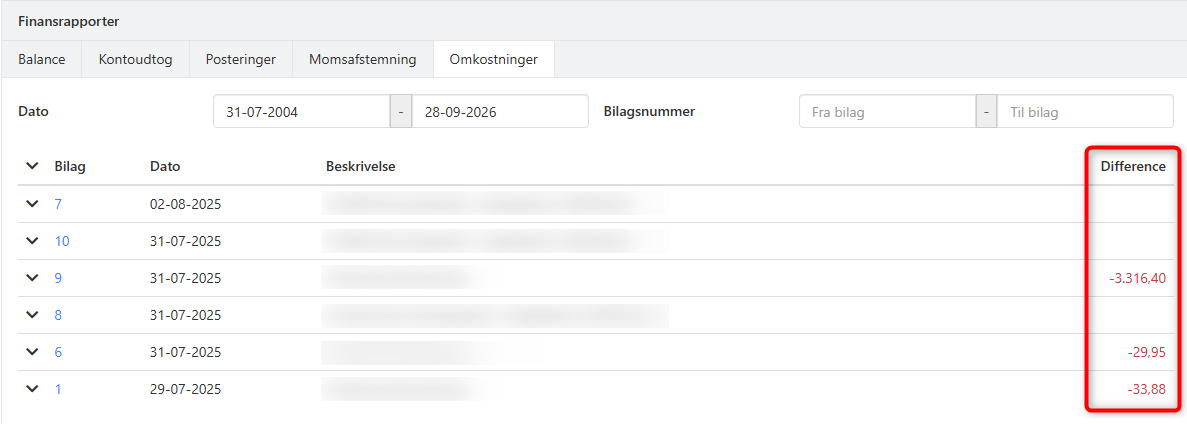
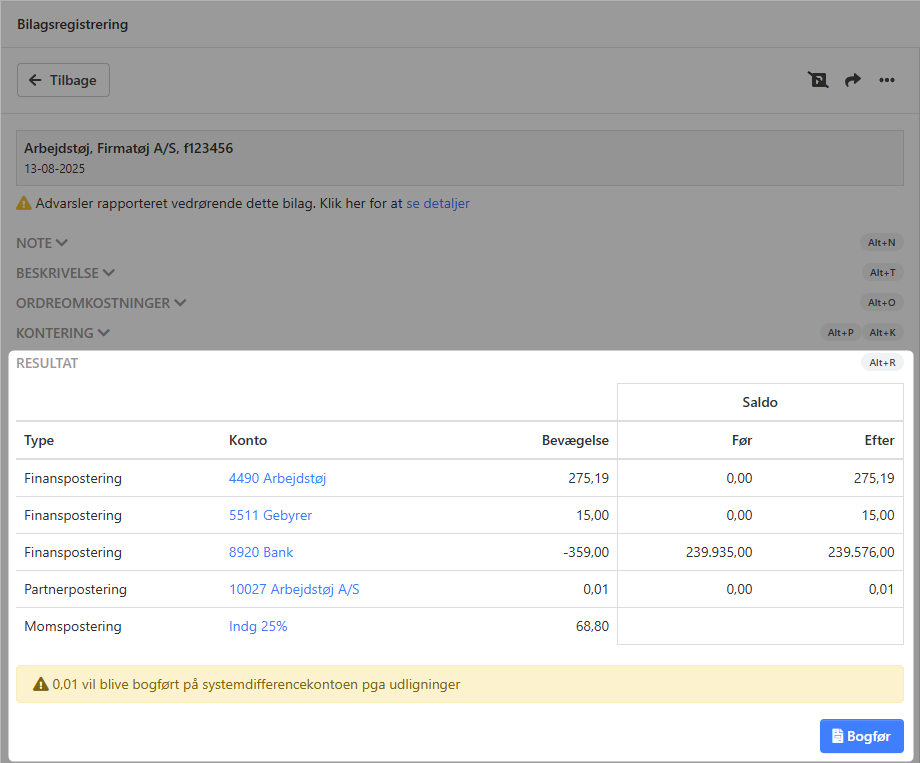
Denne seksjonen gir en samlet oversikt over bokføringsresultatet, samt før/etter-saldo for de valgte kontoene. Differanser opp til 0,49 kr. oppfattes som avrundinger og bokføres automatisk på kontoen Systemdifferanse. Her vises også feil (rød) og advarsler (gul). Bilag med advarsler kan godt bokføres, men bør gjennomgås.
⚠️ Merk: Kun brukere med bokføringsrettigheter kan se saldoen før og etter bokføring i Resultat-seksjonen. Det er også kun disse brukerne som har tilgang til lenken for å åpne kontoene direkte herfra.
Når alt er klart, klikker du på knappen Bokfør. Bilag som krever ytterligere godkjenning, sendes automatisk videre til riktig bruker.
- Oppdatert