Si opp eller gjenansett en ansatt
Følg denne veiledningen hvis du har en ansatt som enten har sagt opp fra selskapet ditt eller må gjenansettes.
Når en medarbeider med tilgang til Xena forlater virksomheten din, har du mulighet til å:
Beholde brukeren i regnskapet, men med status deaktivert
Fjerne brukeren helt fra regnskapet. Du kan senere invitere brukeren igjen
Begge metodene er beskrevet i denne guiden. Nederst kan du også lese hvordan du gjenansetter en bruker, avhengig av hvilken metode du brukte ved fratredelse.
Forberedelser
Hvis du fjerner eller deaktiverer en bruker i regnskapet ditt, kan det få konsekvenser for din tilgang til data knyttet til denne brukeren. Hvis brukeren f.eks. er ansvarlig for ordrer og/eller prosjekter, beholdes denne informasjonen, men du kan ikke lenger velge den slettede brukeren i filtre med ansvarlige.
Før du sletter/deaktiverer brukeren, bør du derfor gjennomgå igangværende ordrer/prosjekter og endre ansvarlig til en annen aktiv bruker.
Hvis brukeren har bilag i bilagsregistreringen, forhindrer dette sletting av brukeren. Sørg for at brukeren har godkjent alle bilag, eller flytt dem til en annen ansvarlig/godkjenner.
Godkjenn åpne registreringer
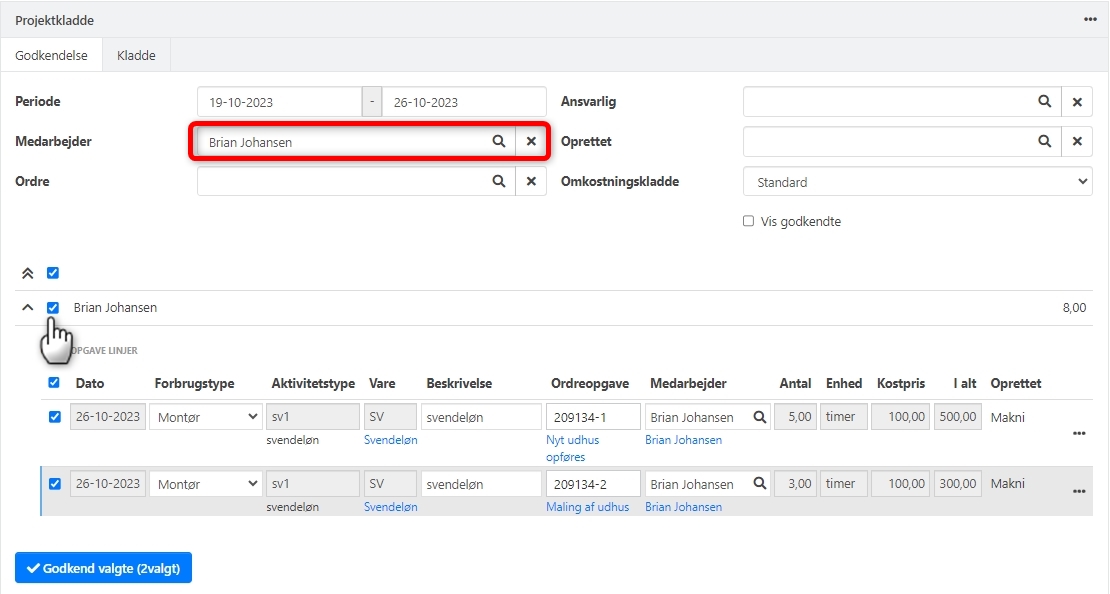
Før en medarbeider deaktiveres/slettes, må du sikre deg at alle brukerens registrerte ordrekostnader er godkjent:
Åpne menyen Prosjekt/Salg > Kostnadsregistrering og velg fanen Godkjenning
Juster datofilteret slik at du er sikker på å se alle registreringer som ennå ikke er godkjent
Velg medarbeideren i filteret øverst
Kontroller linjene, marker dem og trykk på Godkjenn valgte
Sett søkeord på brukeren
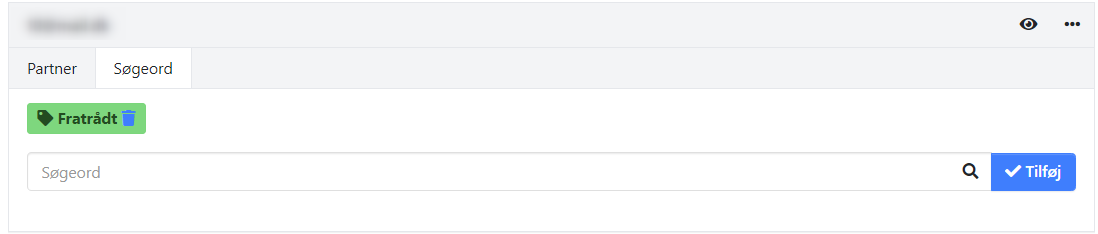
For å kunne filtrere medarbeideren ut i f.eks. prosjektrapporten Medarbeiderkostnader, kan du legge til et søkeord på medarbeideren:
Gå til Oppsett > Virksomhet > Brukere og velg medarbeideren i oversikten
I boksen med brukerens navn, velg fanen Søkeord
Trykk på redigeringsikonet og skriv søkeordet Fratrådt
Trykk på Legg til
Neste gang du oppretter en medarbeider, vises søkeordet Fratrådt automatisk i listen over allerede opprettede søkeord.
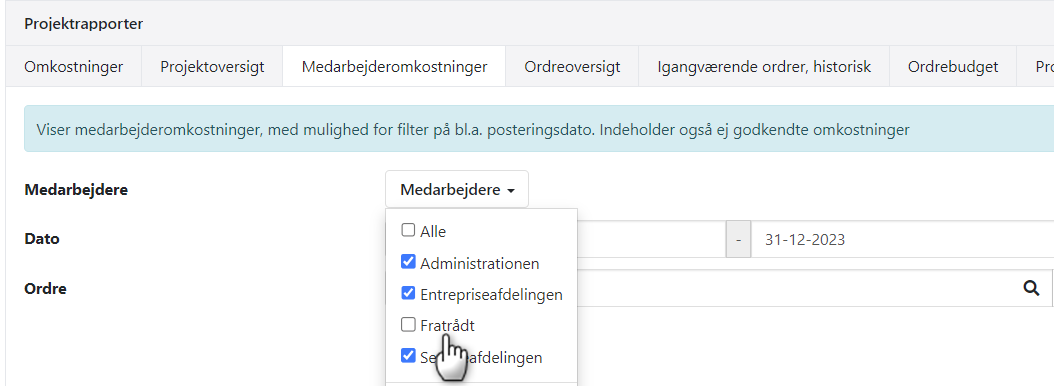
I prosjektrapporten Medarbeiderkostnader kan du nå filtrere ut de fratrådte medarbeiderne.
Fratredelse, metode 1: Deaktiver brukeren
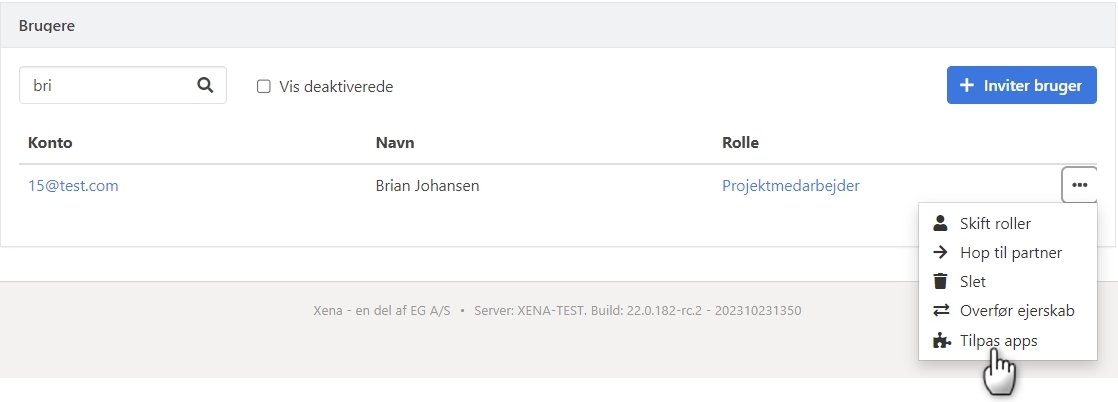
Trinn 1: Tilpass apper
Åpne menyen Oppsett > Virksomhet > Brukere
Trykk på de tre prikkene ved siden av brukeren og velg Tilpass apper
Fjern avkrysningen ved siden av alle apper
Trykk på Rediger for å lagre
Trinn 2: Bytt rolle
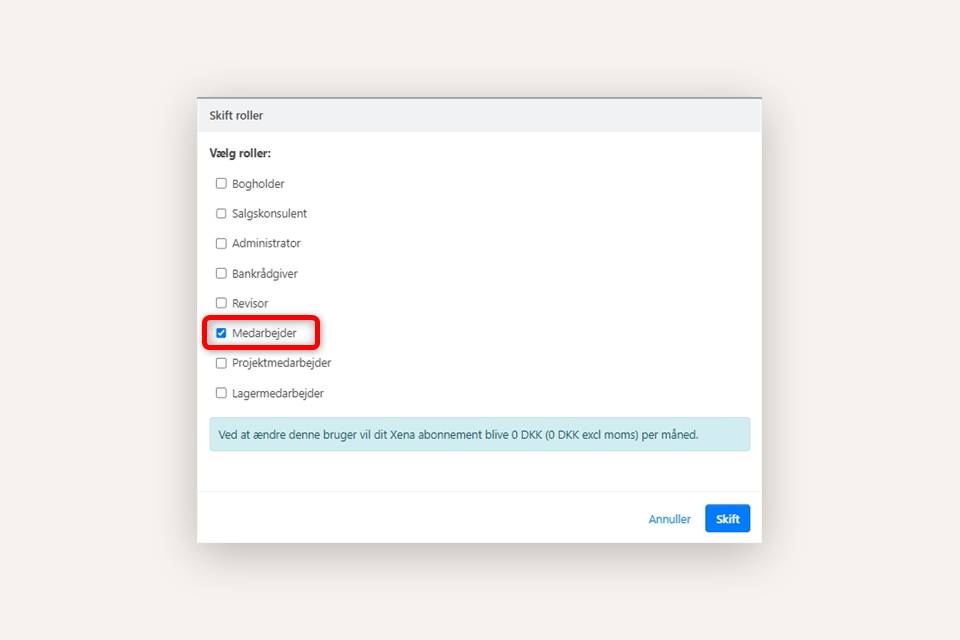
Gå tilbake til menyen Oppsett > Virksomhet > Brukere
Trykk på de tre prikkene ved siden av brukeren og velg Bytt roller
Brukeren skal kun ha rollen Medarbeider
Trykk på Bytt for å lagre
Rollen Medarbeider er en gratis rolle og gir kun brukeren tilgang til sin egen profil. Ingen data i regnskapet ditt kan åpnes med denne rollen.
Trinn 3: Deaktiver brukeren
Gå til Oppsett > Virksomhet > Brukere og velg medarbeideren i oversikten
Trykk på de tre prikkene ved siden av brukeren og velg Hopp til Partner
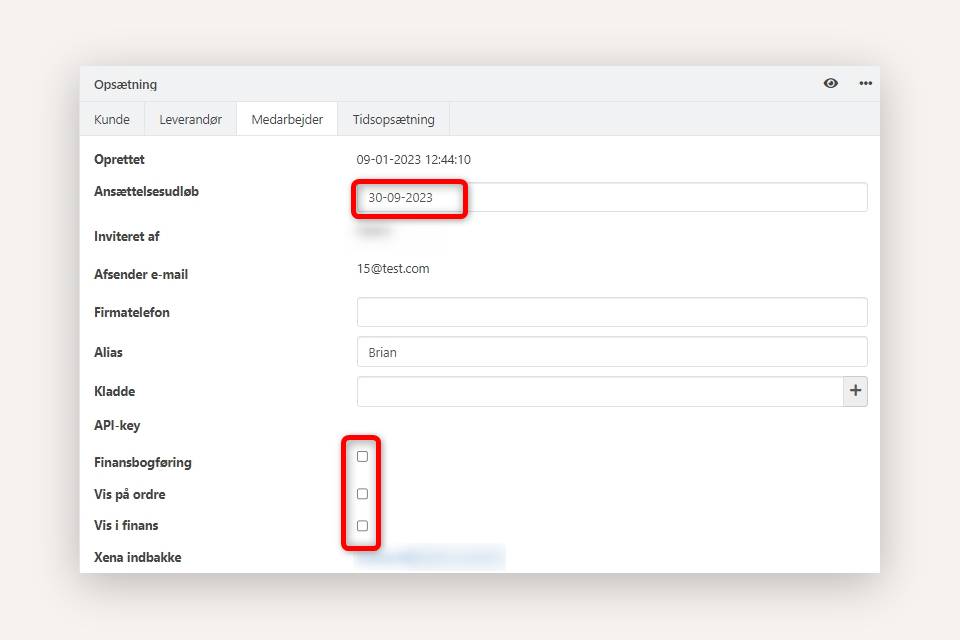
I boksen Oppsett, velg fanen Medarbeider
Trykk på redigeringsikonet øverst til høyre for å se alle innstillinger
Legg inn dato for fratredelsen i feltet Ansettelsesutløp
Fjern avkrysningen for tilgang til modulene som markert nedenfor
Brukeren betraktes nå som deaktivert i regnskapet ditt. For å finne brukeren i brukeroversikten fremover, må du markere at du også ønsker å se de deaktiverte brukerne.
Fratredelse, metode 2: Slett brukeren
Du kan alternativt velge å slette brukeren helt fra regnskapet ditt. Brukeren beholdes likevel som partner i regnskapet ditt, så hvis du senere inviterer samme bruker igjen med samme e-postadresse, vil brukeren bli knyttet til den opprinnelige partneren.
Gå til Oppsett > Virksomhet > Brukere
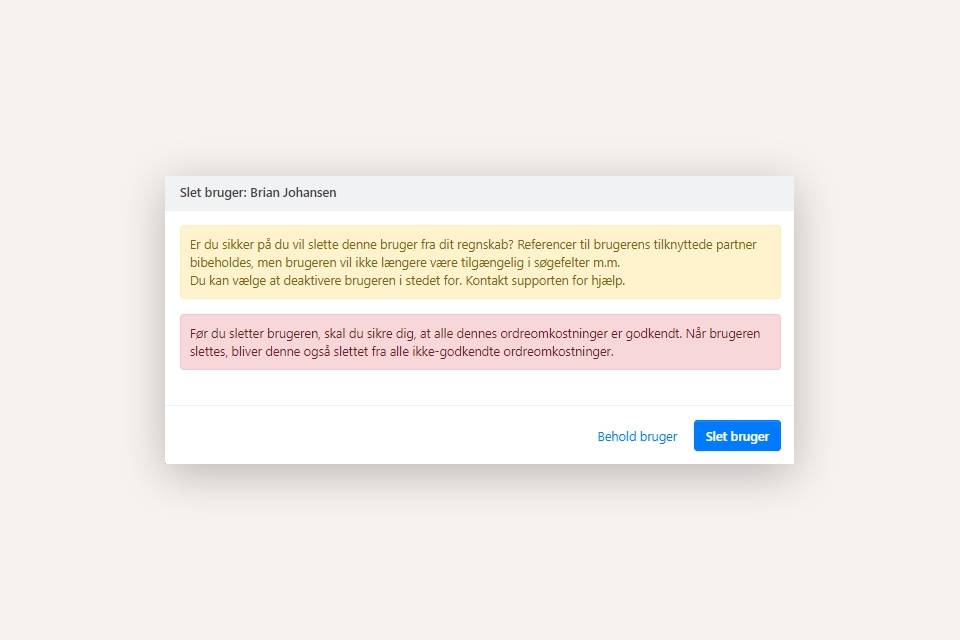
Trykk på de tre prikkene ved siden av brukeren og velg Slett
Du ser nå en dialogboks som informerer deg om hva som påvirkes ved sletting av brukeren
Hvis du godtar dette, trykker du på Slett bruker
Merk: Brukeren fjernes kun fra det aktuelle regnskapet. Brukerens profil slettes ikke. Så lenge brukerens Xena-profil eksisterer, kan brukeren senere inviteres inn i regnskapet ditt igjen med den samme e-postadressen og vil bare bli reaktivert på den tidligere partneren.
Når brukeren er slettet, kan du fortsatt finne den tilhørende partneren via Salg > Partner > Partneroversikt. Velg type = Medarbeider og søk på brukerens navn.
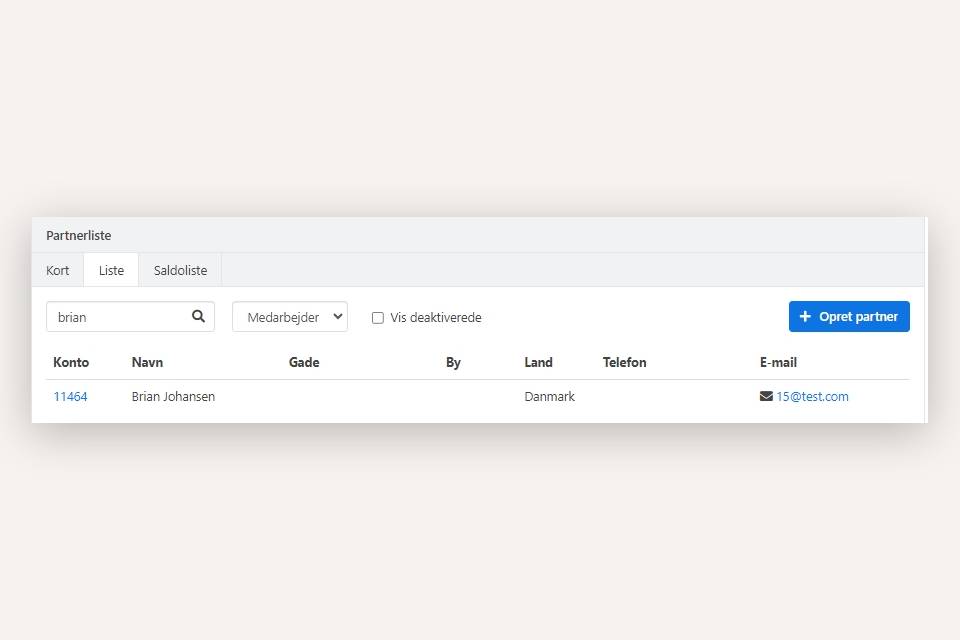
Åpne partneren
I boksen Oppsett velges fanen Medarbeider
Siden den tilhørende brukeren er slettet i regnskapet, har du ikke lenger tilgang til medarbeideropplysningene
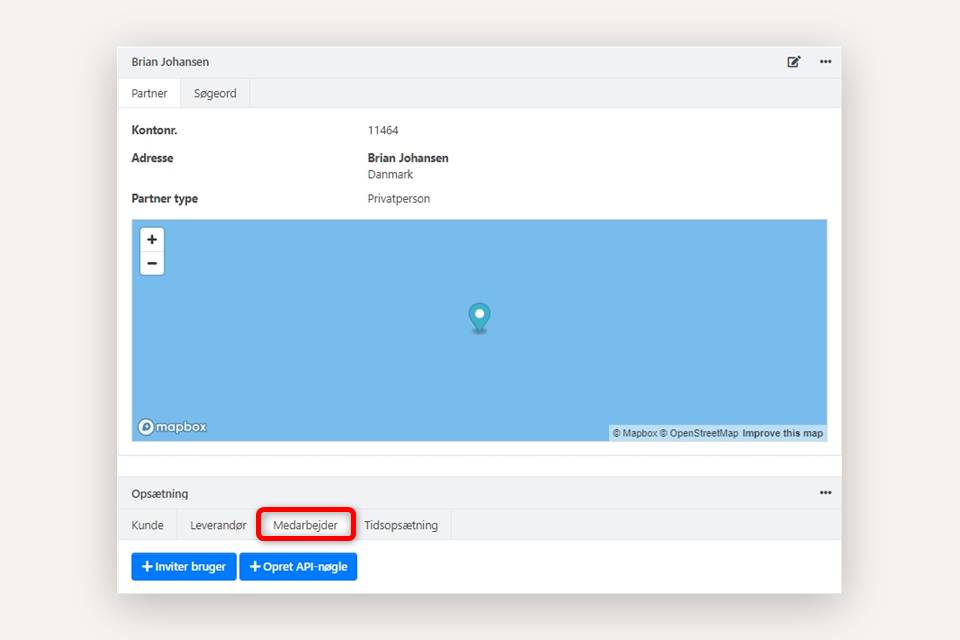
Gjenansett, metode 1: Aktiver brukeren
Hvis du brukte metode 1 da brukeren fratrådte, må du ved gjenansettelsen fjerne fratredelsesdatoen, endre rolle og legge til apper.
Brukeren kan deretter logge inn med sitt tidligere passord. Alternativt kan brukeren tilbakestille passordet via funksjonen «Glemt passord» på innloggingssiden.
Trinn 1: Gjenansett brukeren
Gå til menyen Oppsett > Virksomhet > Brukere
Kryss av i feltet Vis deaktiverte for å se de fratrådte brukerne
Åpne medarbeideren du vil gjenansette
I boksen Oppsett, velg fanen Medarbeider
Trykk på redigeringsikonet øverst til høyre for å se alle innstillinger
Slett datoen i feltet Ansettelsesutløp
Velg moduler brukeren skal ha tilgang til:
Finansbokføring: Skal brukeren kunne bokføre finansposteringer
Vis på ordre: Skal brukeren kunne opprette ordrer og/eller settes som ansvarlig på ordrer
Vis i finans: Skal brukerens Xena-innboks være aktivert
Husk å gjennomgå brukerens priser fra sist vedkommende var ansatt.
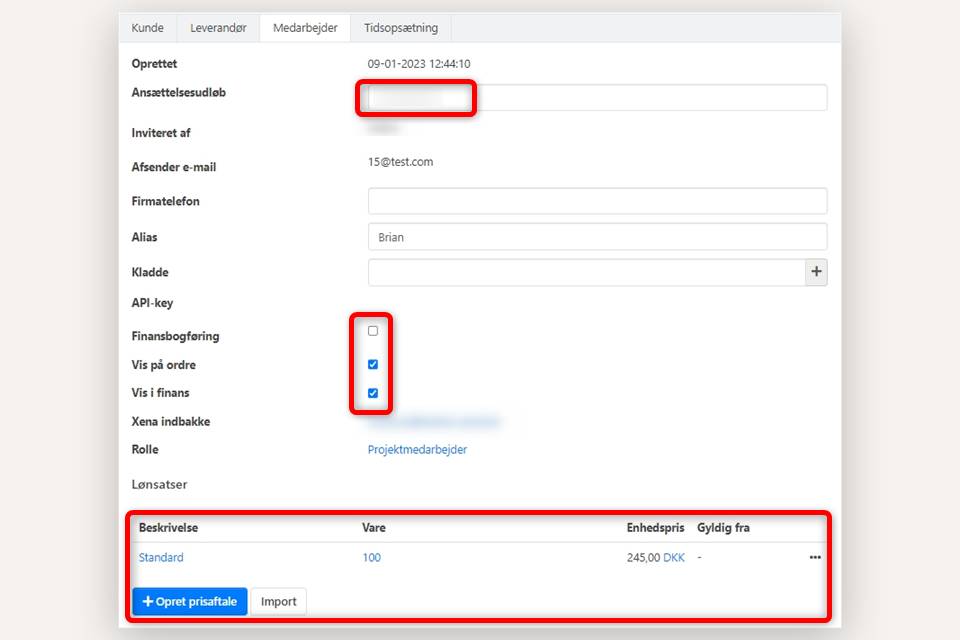
Trinn 2: Tilpass roller og apper
Gå til menyen Oppsett > Virksomhet > Brukere
Trykk på de tre prikkene ved siden av brukeren og velg Bytt roller
Velg ønsket rolle
Trykk på Bytt for å lagre
Trykk igjen på de tre prikkene ved siden av brukeren og velg Tilpass apper
Velg ønskede apper for brukeren
Trykk på Rediger for å lagre
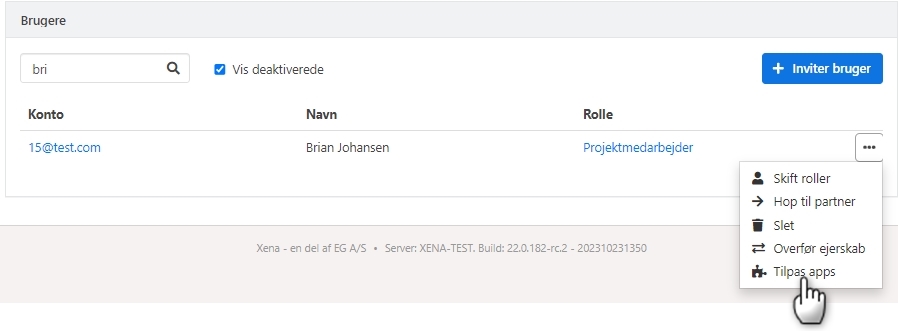
Gjenansett, metode 2: Inviter brukeren
Hvis du brukte metode 2 da brukeren fratrådte, trenger du ved gjenansettelsen bare å invitere brukeren inn igjen via den gamle e-postadressen. Du inviterer brukeren på vanlig måte via menyen Oppsett > Virksomhet > Brukere, trykk på knappen Inviter bruker.
Merk: Brukeren mottar ikke aktiveringsmailen, men kan logge inn med det tidligere passordet. Alternativt kan brukeren tilbakestille passordet via funksjonen «Glemt passord» på innloggingssiden.
Når brukeren er invitert inn i regnskapet ditt igjen med den gamle e-postadressen, blir alle medarbeideropplysninger på brukerens partner fra før reaktivert.
Datoen i Opprettet er den gamle datoen fra da brukeren første gang ble opprettet i regnskapet
Dato i feltet Ansettelsesutløp blir slettet
Moduler velges automatisk i forhold til den rollen brukeren ble invitert med
Xena-innboks e-postadresse forblir den samme som før
Tidligere opprettede lønnssatser på medarbeideren reaktiveres — husk å gjennomgå satsene på nytt
- Oppdatert